
iPHONE ↔ CHROME
隨手傳,
兩邊收。
黃信惠的瘋狂教室 製作文字、網址、圖片。
從手機接到電腦,也能從電腦送回手機。
TabCourio · 分頁信使
手機 App 與 Chrome 擴充功能皆已公開,下載兩端即可開始。
iPhone 搭配 Windows 或 Mac 上的 Chrome。兩端使用相同登入方式與帳號。
FOR EVERYONE
每個人都能使用。
TabCourio 是個人使用的手機與瀏覽器互傳工具,沒有公司、學校或組織資格限制。不需要邀請碼、指定信箱網域、管理員核准或企業合約。使用自己的 Google 或 Apple 帳號即可自助登入,首次登入會建立工具帳號。App 與核心傳送功能免費,沒有訂閱或 App 內購買。
兩端使用同一登入方式與帳號,連接的是你自己的手機與電腦。文字需連上網路;圖片另需同一 Wi-Fi 並保持兩端開啟。
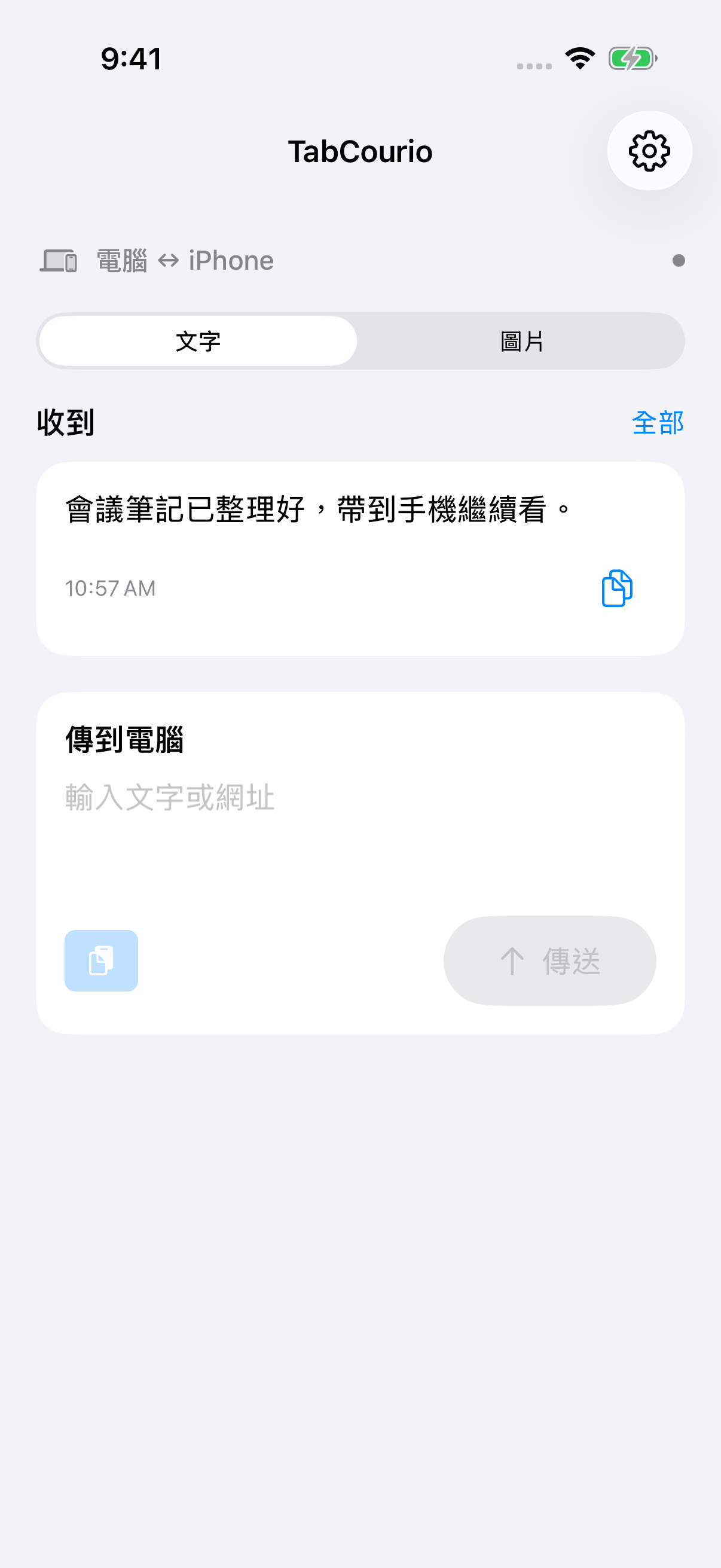
01 · 文字
收到的內容,
就在最前面。
點一下複製,再貼到你需要的地方。要回傳時,直接在下方輸入文字或網址。
文字透過同一帳號同步,不必使用相同 Wi-Fi。
02 · 圖片
手機選照片,
電腦就能接。
切到「圖片」,選照片後按「傳送」。電腦收到後按「儲存」,存成你需要的檔案。
同一 Wi-Fi,兩端保持開啟。圖片透過加密區網傳送;手機選取的照片會轉成 JPEG,最長邊最多 2400 像素。
- iPhone圖片 → 選照片 → 傳送
- 等待接收兩端保持開啟,同一 Wi-Fi
- Chrome圖片 → 儲存
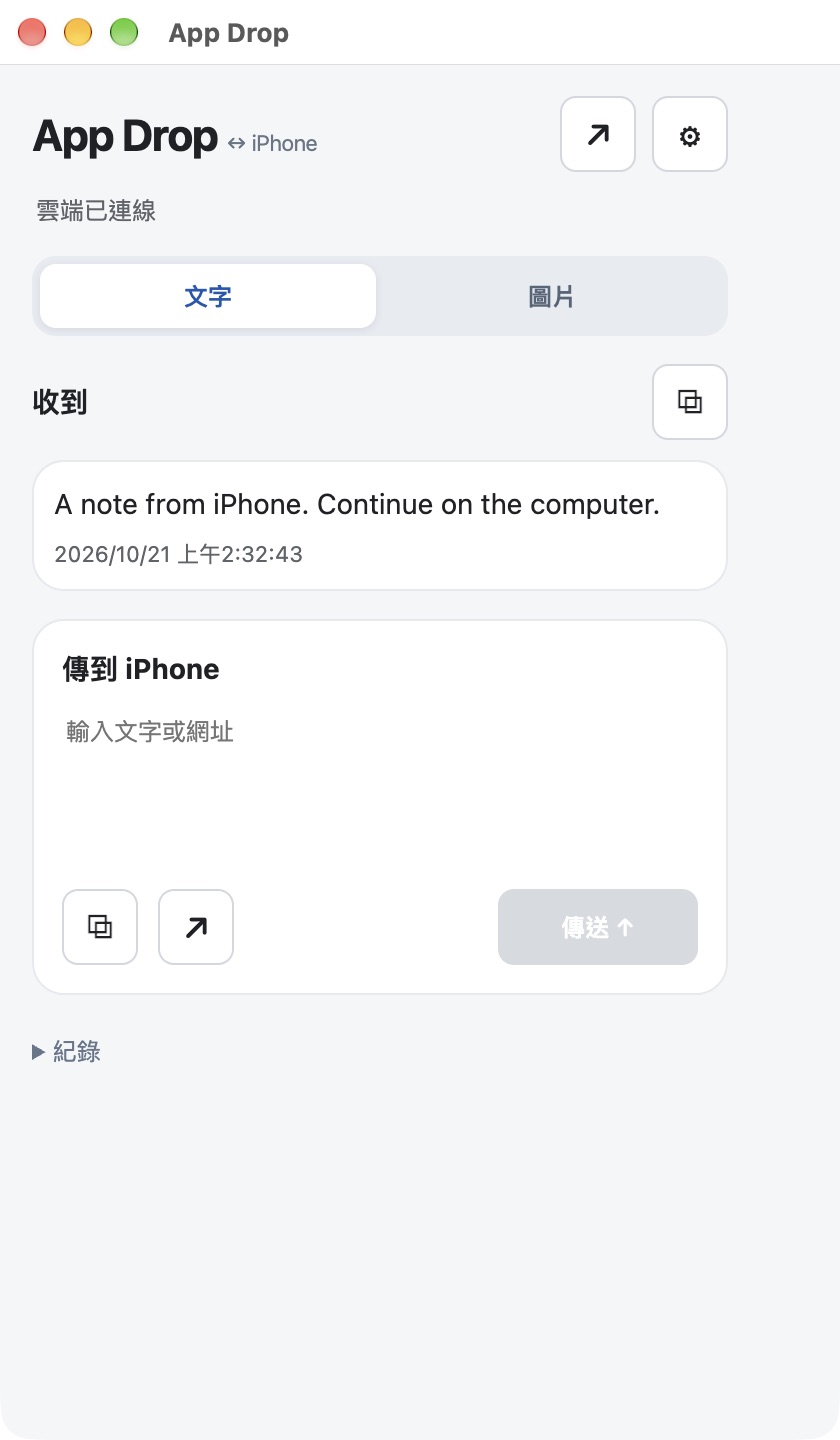
03 · 電腦
Chrome 裡,
也一樣簡單。
收到的內容在上方,傳送在下方。帳號、連線和其他資訊都收進設定。
Windows 和 Mac 使用同一個 Chrome 擴充功能,不需要另外裝電腦主程式。點右上角 ↗ 可開啟獨立視窗。
快速上手
第一次使用,只要三步。
- 登入同一帳號
在 iPhone App 與 Chrome 小工具都選「Google 登入」,使用同一個 Google 帳號。也支援 Apple 登入;選 Apple 時,兩端都要選 Apple。
- 傳文字或網址
輸入後按「傳送」。Chrome 也可傳目前分頁網址,或從網頁右鍵傳送選取文字。
- 圖片開啟區網
兩端連上同一 Wi-Fi,保持 App 開啟。在 Chrome 設定選「開啟區網傳輸」,再選圖片傳送。每張上限 8 MB。
通知收到後,直接複製。
展開 iPhone 的文字通知,選「開啟並複製」。App 回到前景後會顯示「已複製」,再到其他 App 貼上。長訊息需連網取得完整文字;若失敗,請從收件匣重試。
遇到問題?
圖片還在等待接收
確認兩端登入相同帳號、使用同一 Wi-Fi,且 iPhone App 與 Chrome 小工具都保持開啟。公司或訪客 Wi-Fi 可能禁止裝置互通。電腦未成功保存前,手機會保留待傳圖片。
文字沒有出現
確認網路與帳號。開啟 App 或小工具等候同步。通知另需 iPhone 系統允許;可在 App「設定」開啟系統通知設定。
關閉 App 後圖片還在嗎?
手機待傳圖片會保存在本機;從電腦收到的圖片請先存到照片,避免關閉 App 後遺失。電腦收到的圖片保存在外掛本機空間,也可按「儲存」另存到資料夾。
如何刪除帳號與資料?
iOS 1.3 可在「設定 → 帳號 → 刪除 TabCourio 帳號」重新驗證後刪除雲端帳號及資料。其他裝置的本機副本需分別刪除;不會刪除你的 Apple 或 Google 帳號。詳見隱私政策。