3.2.1 測試版
老師端應用程式
Windows
在熟悉的電腦上,編輯課堂、收集回答與開啟投影。
下載 Windows 安裝版 或下載免安裝版 課堂互動站
課堂互動站 為每個人的參與,留一個位置。
老師分享課堂或教材連結,學生在同一教室網路輸入數字網址(IP)就能加入。投票、問答、收集文字、圖片與 ZIP 檔案,再把回答與圖片帶到教室大螢幕。
數字網址示例;請以老師 App 顯示的完整網址為準。
Windows / Mac · 學生端免安裝 · 同一教室網路即可開始
 黃信惠的瘋狂教室 製作
DOWNLOAD FOR YOUR CLASSROOM
老師只需安裝一個版本。學生不需要下載 App,也不需要建立帳號。
老師端應用程式
在熟悉的電腦上,編輯課堂、收集回答與開啟投影。
下載 Windows 安裝版 或下載免安裝版老師端應用程式
從 Mac App Store 取得,讓 Mac 成為課堂的互動中心。
在 Mac App Store 取得由 App Store 提供下載與更新。
THREE STEPS. ONE CLASSROOM.
老師開課並分享連結,學生輸入數字網址加入,最後把回應帶上大螢幕。
在 Windows 或 Mac 準備教材連結、投票或問答題。開放課堂後,把課堂連結分享給學生。
連上同一教室網路,在瀏覽器網址列輸入老師提供的數字網址(IP);也能直接點連結或掃描 QR Code,免安裝 App。
收集投票、文字、圖片與 ZIP 檔案。老師確認後,把回答與圖片投影到教室大螢幕,一起分享與討論。
學生請使用老師提供的課堂網址;本頁是軟體介紹與下載入口。
MADE FOR THE WAY YOU TEACH
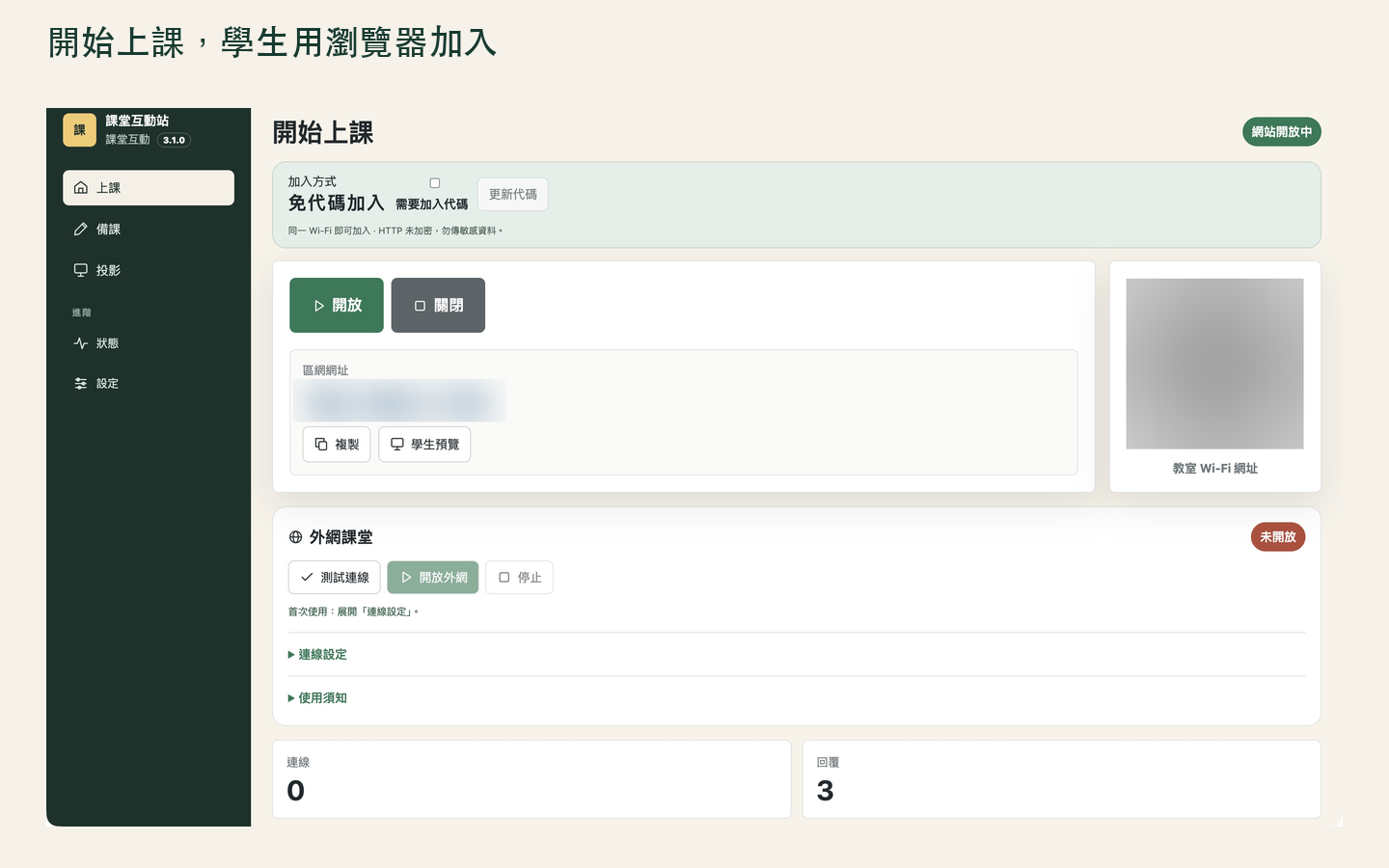
把教材連結放進課堂,讓學生直接開啟;用選擇題投票、用文字題提問,收集全班的想法與資料。
依每題需要開放圖片或 ZIP 檔案上傳。回答與附件保存在老師電腦,回答可匯出 CSV/JSON,方便課後整理。
把回答與圖片放到教室大螢幕。老師可先確認、編輯再投影,也能撤下、刪除或暫停填答,掌握分享節奏。
不需要。只有老師在 Windows 或 Mac 安裝程式,學生使用手機、平板或電腦的瀏覽器加入。輸入老師提供的數字網址(IP)、點開課堂連結或掃描 QR Code 都可以。
在瀏覽器上方的網址列輸入老師提供的完整網址,例如 http://192.168.1.100。若網址包含 :8000 等連接埠,也要一起輸入;也可以直接點老師分享的課堂連結,或掃描 QR Code。數字網址依老師電腦與網路而不同,學生需連上同一教室網路。
最直接的方式是在同一個教室區域網路使用,老師電腦需保持開機與 App 執行。也可自行部署選用的 Cloudflare 中繼,讓不同網路的學生加入;外網功能需要額外設定。
先確認課堂已開放,並使用 App 畫面顯示的完整網址與連接埠。Windows 防火牆、Mac 區域網路權限,或校園網路的裝置隔離都可能影響連線;請由老師或資訊管理人員確認對應的網路權限,不需要關閉整個防火牆。
目前 Windows 測試版尚未簽章。請確認檔案來源、版本與 SHA-256 校驗值;若學校限制安裝,請交由資訊管理人員確認。本頁同時提供一般安裝版與免安裝版。
課堂內容、回答與上傳檔案保存在老師電腦。區網使用 HTTP,傳輸未加密,請使用可信任網路並避免敏感資料;選用外網中繼時,資料會經老師自己設定的 Cloudflare 服務轉送。完整內容請見隱私說明。
兩個平台分開發布。此頁目前提供 Windows 3.2.1 測試版與 Mac App Store 3.1.0,請以各自下載區與商店頁面為準;功能與介面可能略有差異。
YOUR NEXT QUESTION STARTS HERE