01 / 電腦端v3.0 · 34
在 Mac 上安裝
讓電腦準備好,接收你的每個指令。
下載 Mac 接收端解壓縮 ZIP → 拖入「應用程式」→ 開啟 LinkPad
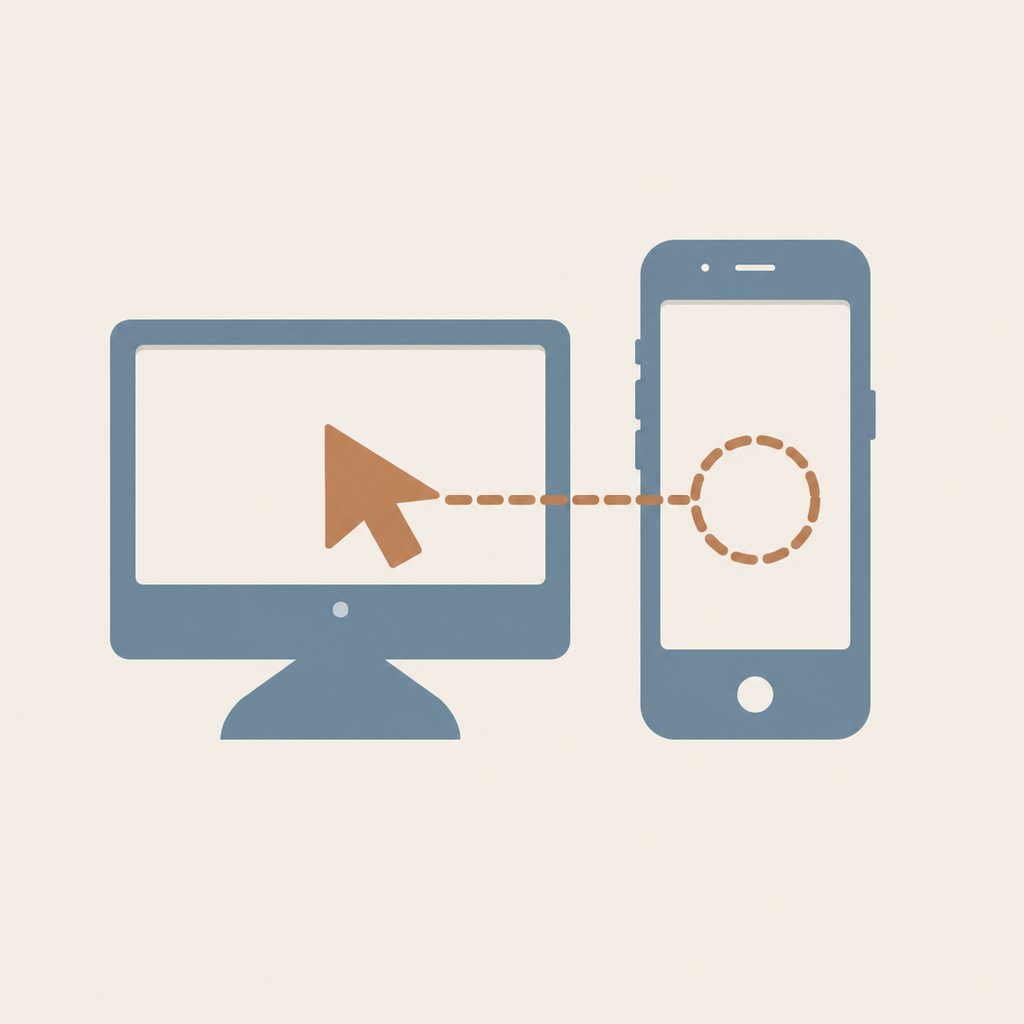 LinkPad3.0
 SMALL APP. BIG FREEDOM.
你的 iPhone,就是 Mac 遙控器。
滑動游標、播放音樂、切換簡報,
從座位到講台,一手搞定。
 黃信惠的瘋狂教室 製作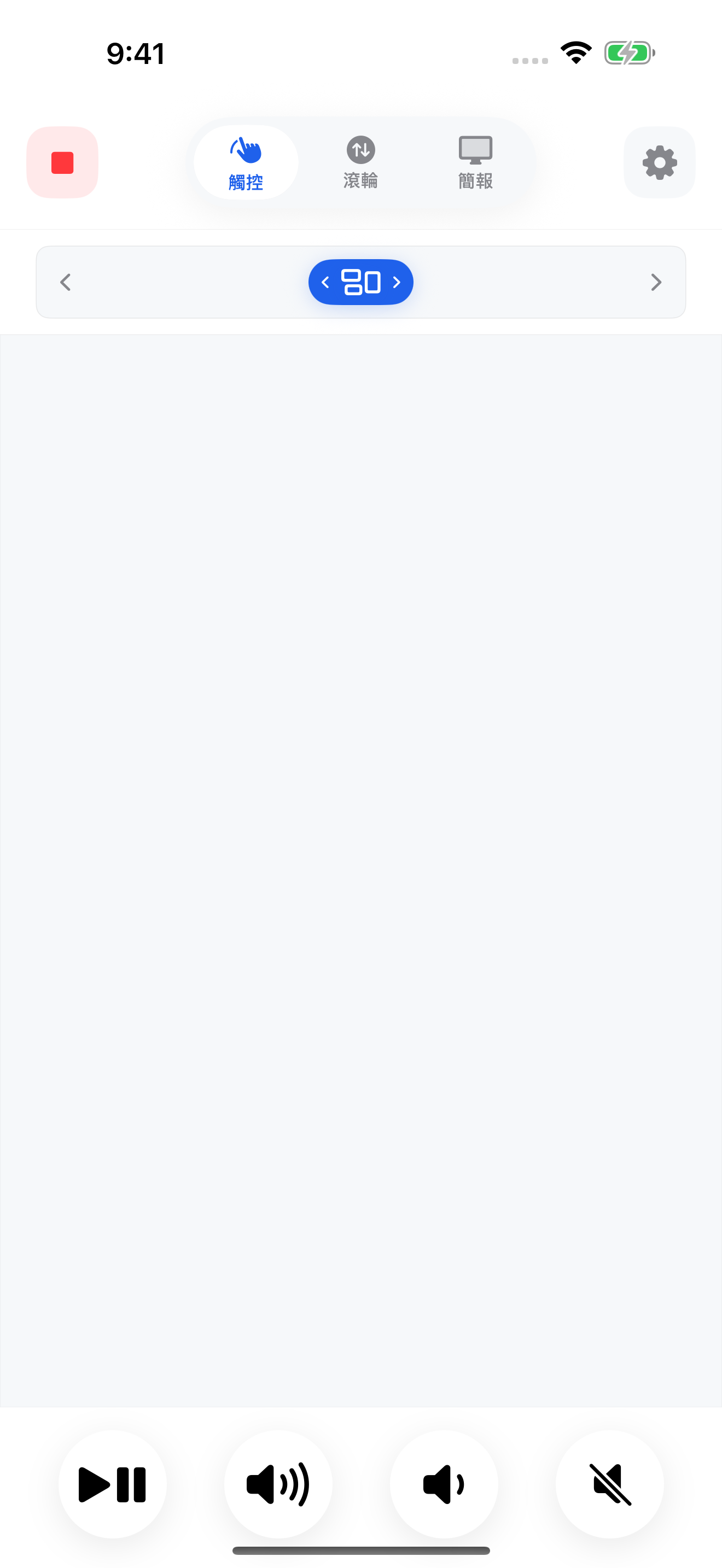
GET CONNECTED
Mac 裝接收端,iPhone 裝控制端。
兩個都需要,下載都是免費的。
讓電腦準備好,接收你的每個指令。
下載 Mac 接收端解壓縮 ZIP → 拖入「應用程式」→ 開啟 LinkPad
READY IN THREE STEPS
允許「輔助使用」與「本機網路」,
讓 LinkPad 保持開啟。
兩台裝置開啟 Wi-Fi 與藍牙,
允許本機網路,點選你的 Mac。
在 Mac 允許連線,再把顯示的
六位數配對碼輸入 iPhone。
Mac 接收端已使用 Developer ID 簽署並通過 Apple 公證。請由本頁下載正式版本。
先確認 Mac 接收端正在執行,兩台裝置都開啟 Wi-Fi、藍牙及本機網路權限,並保持在附近。可先連上同一個 Wi-Fi,再重新開啟兩邊的 LinkPad 試試。
iPhone 進入背景或鎖定螢幕後,連線可能中斷。請讓 iPhone App 保持在前景;中斷時開啟 App 重新連線。
首次連線時,在 Mac 允許連線,並於 iPhone 輸入 Mac 顯示的六位數配對碼。選擇持續信任後,之後可以再次連線,不需每次重新輸入。
信任會持續到你主動撤銷。你可以在 Mac 撤銷裝置信任,或在 iPhone 忘記 Mac。裝置間使用加密連線。
Mac 需要 macOS 15.5 或更新版本,支援 Apple silicon 與 Intel;iPhone 需要 iOS 18.5 或更新版本。
Apple Watch 為選用功能,需要 watchOS 11.5 或更新版本。指令透過配對的 iPhone 轉送至 Mac,請先完成 iPhone 與 Mac 的連線。手機休眠或進入背景時可能中斷,請重新開啟 iPhone App。
LinkPad 支援游標移動、左右鍵點擊、捲動、簡報翻頁,以及播放、暫停與音量控制。簡報與桌面快捷鍵的效果會依 Mac 前景 App 而異。
App 不需建立帳號,不含廣告、追蹤或第三方分析 SDK,也不將控制指令上傳到開發者伺服器。此下載網站另有網站流量分析。詳見隱私政策。

MADE FOR REAL LIFE & REAL CLASSROOMS
把創意變成工具,讓教學與生活多一點可能。
LinkPad,為每一次自在的操作而製作。